Jak zapisać stronę internetową do przeczytania bez dostępu do sieci
· Redakcja warszawa-kronika.pl
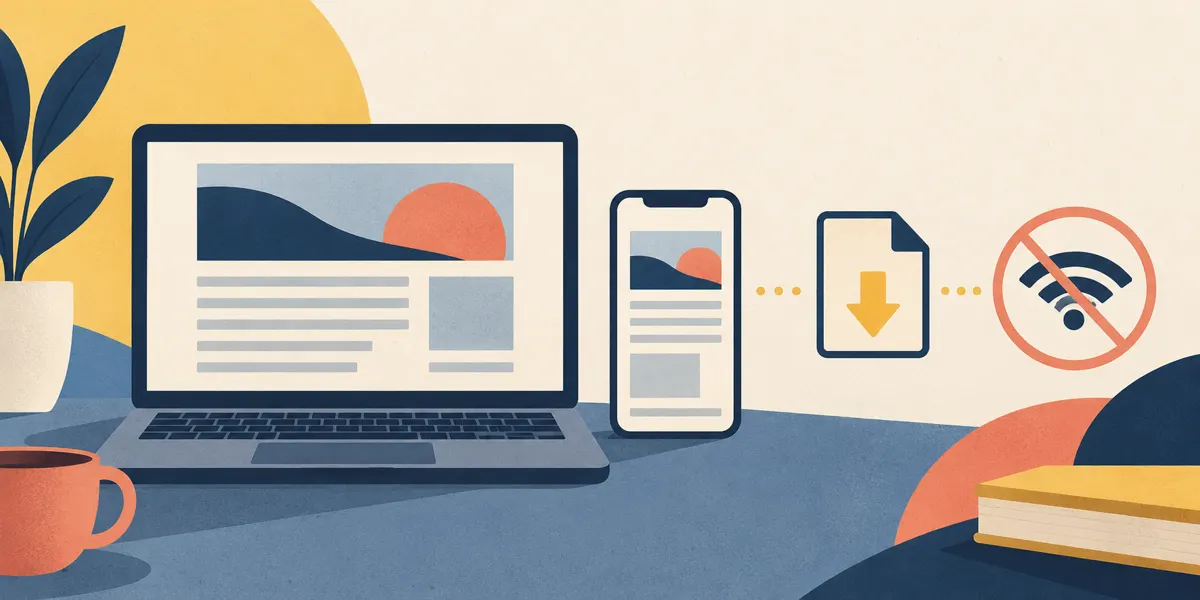
Aby przeczytać stronę bez internetu, pobierz ją na urządzenie, zapisz jako PDF albo użyj w Safari funkcji zachowania poza siecią. Zrób to jeszcze przy działającym połączeniu, a potem otwórz zapis bez dostępu do internetu. Sama zakładka nie wystarczy: pomaga wrócić pod adres strony, ale nie jest lokalną kopią jej treści.
Zakładka, zapisana strona i PDF — co wybrać
Najpierw ustal, czy chcesz jedynie wrócić do artykułu później, czy mieć jego treść dostępną bez połączenia. To różne potrzeby. Dodanie adresu do zakładek lub listy lektur porządkuje materiały, lecz przed wyjściem z domu trzeba jeszcze zadbać o zapis przeznaczony do czytania offline.
- Zakładka: wybierz ją, jeśli potrzebujesz przede wszystkim zapamiętać adres i wrócić do strony przy działającym internecie.
- Pobrana strona: wybierz ją, gdy chcesz otworzyć lokalnie zapisany materiał w przeglądarce.
- PDF: przydaje się do zachowania artykułu jako dokumentu, który można otworzyć z pliku.
- Czytelnia w Safari: pozwala gromadzić teksty do późniejszego przeczytania; do korzystania bez internetu potrzebny jest także zapis lokalny.
Nie traktuj zapisania jednej strony jako pobrania całego serwisu. Jeżeli poradnik ma kolejne części pod osobnymi adresami, zachowaj każdą z nich oddzielnie. Przed pobraniem sprawdź też, czy masz otwarty cały potrzebny tekst, a nie tylko jego wstęp.
Jak zapisać stronę w Chrome na komputerze
W komputerowej wersji Chrome stronę można zapisać jako plik. Potrzebne jest połączenie z internetem podczas pobierania. Wybierz łatwy do odnalezienia folder, aby później nie szukać materiału przez historię przeglądarki.
- Otwórz w Chrome artykuł, który chcesz zachować.
- Rozwiń menu z trzema kropkami w prawym górnym rogu.
- Wybierz „Przesyłaj, zapisuj i udostępniaj”, a następnie „Zapisz stronę jako…”.
- Wskaż folder docelowy i nadaj plikowi rozpoznawalną nazwę.
- Kliknij „Zapisz”, a po zakończeniu otwórz plik z wybranego folderu.
Zapisany plik otworzy się w domyślnej przeglądarce. Gdy materiał przestanie być potrzebny, możesz usunąć go z komputera. Lista „Do przeczytania” jest osobną funkcją: samo umieszczenie na niej artykułu nie zastępuje opisanego pobrania.
Jak pobrać artykuł w Chrome na Androidzie
Na telefonie lub tablecie z Androidem użyj funkcji pobierania w Chrome. Warto od razu sprawdzić, gdzie znajduje się zachowany materiał — podczas podróży łatwiej otworzyć go z listy pobrań niż odtwarzać wcześniejsze kroki.
- Przy działającym internecie otwórz wybraną stronę w Chrome.
- Rozwiń menu z trzema kropkami obok paska adresu i wybierz „Pobierz”.
- Po pobraniu otwórz menu Chrome i przejdź do „Pobranych plików”.
- Znajdź zapisaną stronę na liście i dotknij jej, aby rozpocząć czytanie.
Jeśli pasek adresu znajduje się na dole ekranu, dostęp do pobranych plików możesz uzyskać po przesunięciu na nim palcem w górę. Zapisane pozycje można też usuwać lub udostępniać po ich przytrzymaniu. Po odzyskaniu połączenia odświeżenie pozwala wrócić do opublikowanej wersji strony.
Jak zachować stronę w Safari lub jako PDF
W Safari możesz dodać artykuł do Czytelni, a następnie zachować go lokalnie. Na Macu służy do tego opcja zachowania poza siecią w menu podręcznym pozycji na liście. Na iPhonie lub iPadzie dodaj stronę do Czytelni przez menu udostępniania, następnie przytrzymaj jej wpis i poszukaj funkcji zapisu lokalnego. Nazwy i rozmieszczenie opcji mogą zależeć od wersji systemu.
Jeśli wolisz dokument, w Safari na Macu wybierz z menu „Plik” opcję „Eksportuj jako PDF” i wskaż miejsce zapisu. Na iPhonie lub iPadzie można wykorzystać podgląd zrzutu ekranu: jeśli dostępna jest karta „Cała strona”, wybierz ją i zapisz dokument w aplikacji Pliki. Sprawdź podgląd, zanim uznasz zapis za gotowy.
Sprawdź tekst i ilustracje po odłączeniu internetu
Proponujemy prostą kontrolę przed wyjazdem: odłącz urządzenie od internetu i otwórz materiał z miejsca, w którym został zapisany. Sam widok artykułu w wcześniej otwartej karcie nie daje równie użytecznej odpowiedzi na pytanie, czy później odnajdziesz i przeczytasz kopię.
- Wyłącz Wi-Fi oraz transmisję danych komórkowych, jeśli urządzenie z niej korzysta.
- Otwórz lokalny plik, pobraną stronę w Chrome albo zachowaną pozycję w Czytelni.
- Przewiń materiał od początku do końca i sprawdź, czy tekst jest kompletny.
- Obejrzyj potrzebne zdjęcia, wykresy i podpisy; w PDF sprawdź również podział stron.
- Jeżeli czegoś brakuje, przywróć połączenie, przygotuj zapis ponownie lub wybierz inny sposób, a potem powtórz kontrolę.
Sprawdź przede wszystkim elementy potrzebne do zrozumienia artykułu. Nie zakładaj, że odsyłacz do innego tekstu oznacza również pobranie jego treści. Jeśli chcesz przeczytać także powiązany materiał, otwórz go przy działającym połączeniu i zapisz osobno.